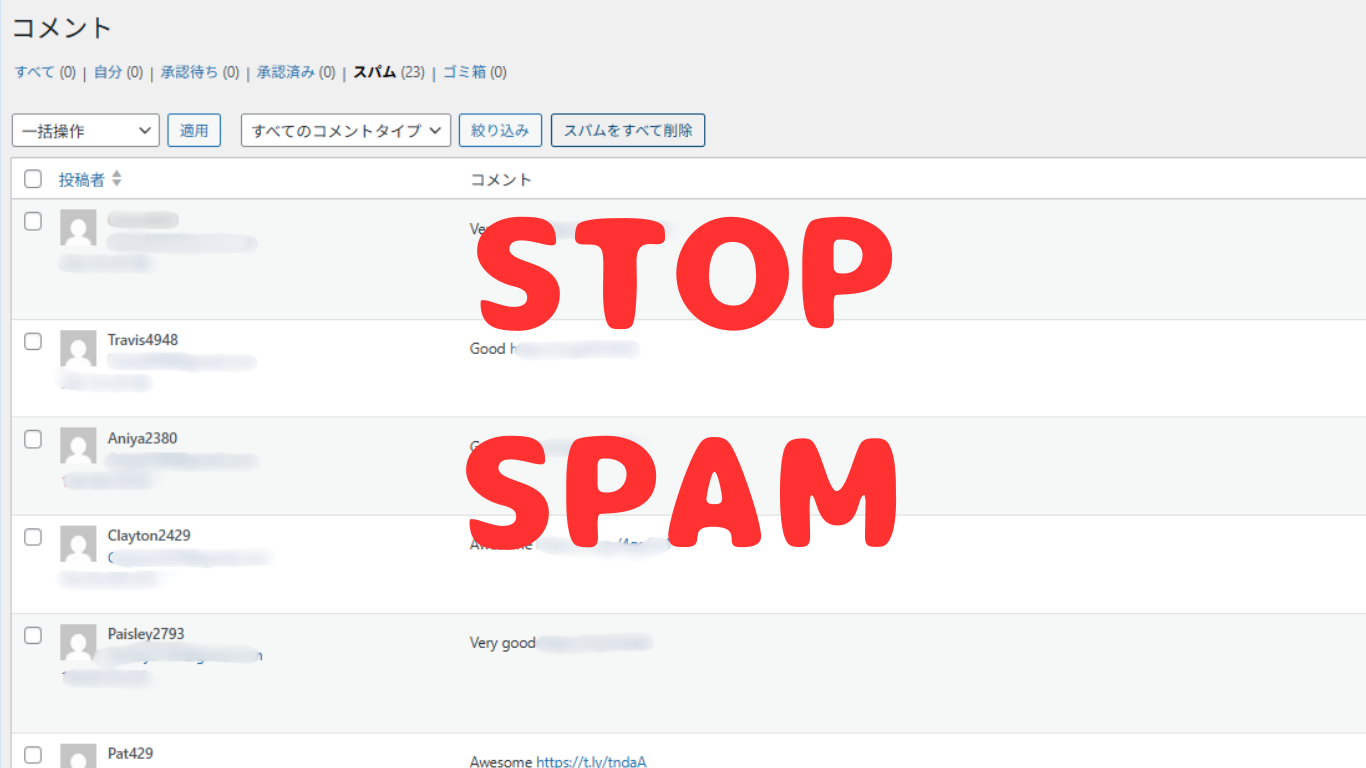
新しくブログを作る際にスパム対策ってどうやるんだっけ?ってなったので、備忘録としてまとめました。
私が実施した対策は下記の2つです。
- 問い合わせフォーム:reCAPTCHA v3の導入
- コメント欄:非表示に設定
前提条件
問い合わせフォームの構築は、プラグインのContact Form 7を使用しています。
WordPressのテーマは、Cocoonを使用しています。
問い合わせフォーム:reCAPTCHA v3の導入
問い合わせフォームにはGoogleが提供しているreCAPTCHA v3を導入しました。
月10000件まで無料で使える超強力なセキュリティ対策サービスです。
reCAPTCHAを導入してから問い合わせフォームからのスパムは0になりました。
reCAPTCHA v3とは
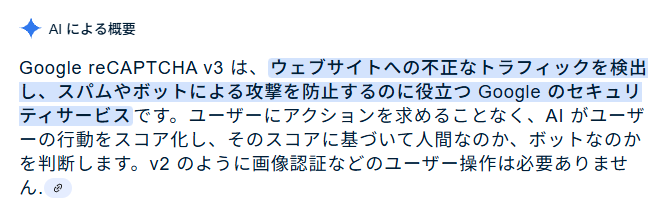
Googleが提供しているスパム対策用のサービスです。
AIがユーザーの行動を自動で判定して、Botか人間が判別してくれるらしいです。
ちなみに、画像一覧から橋とか自転車を選んで”人間であることを証明する”認証が発生もしません。
サイト内の行動で人かBotか判別してくれるらしく、ユーザーに何の操作も発生しないのは素晴らしいです。
導入方法
Google reCAPTCHA v3のAPIキーを取得
まずは、下記からGoogle reCAPTCHA v3の管理画面にアクセスします。
お手持ちのGoogleアカウントでログインしてください。
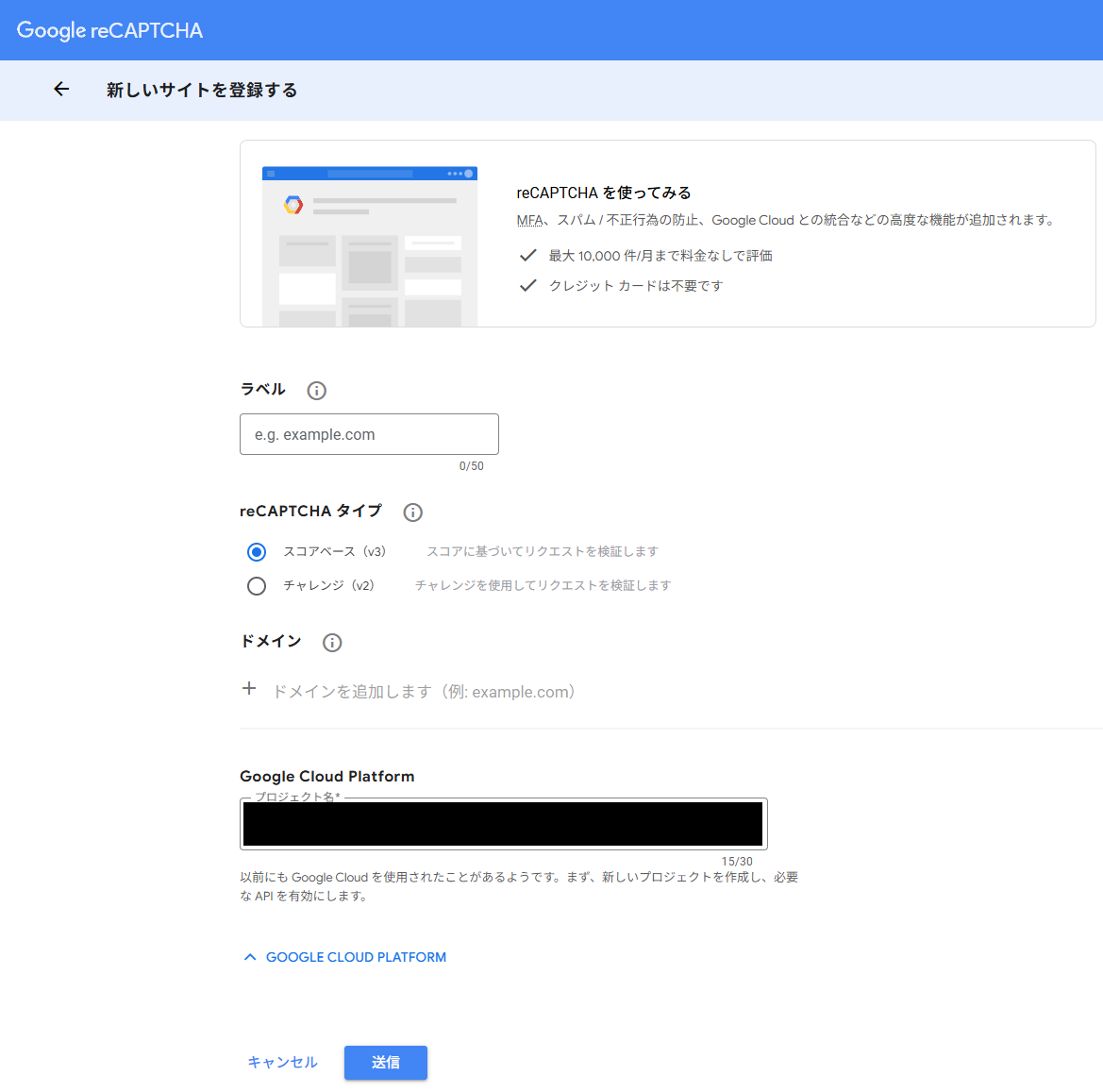
各項目を入力します。
ラベル
管理用のラベルです。何でも問題ないです。
複数サイトを登録しても識別しやすいブログタイトルがオススメです。
reCAPTCHAタイプ
“スコアベース(v3)”を選択してください。
ドメイン
reCAPTCHA v3を導入するサイトのドメインを入力します。例:unyalog.com
GOOGLE CLOUD PLATFORM
デフォルト値で問題ないです。
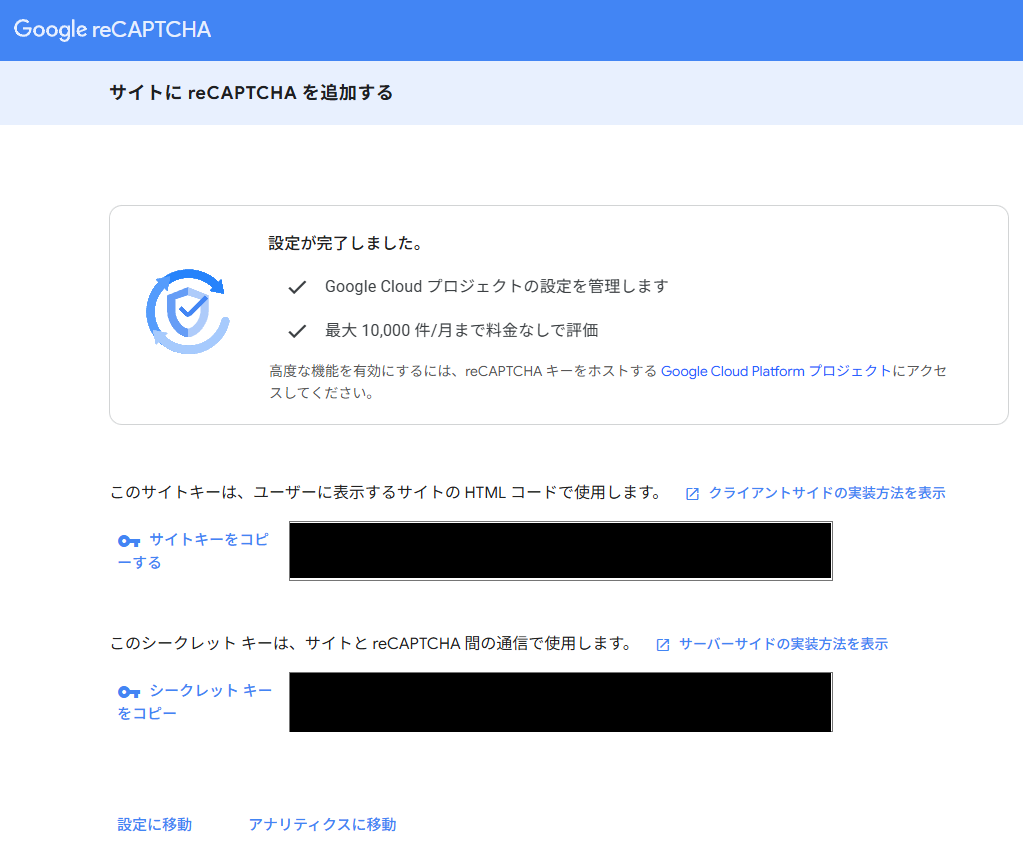
登録が完了すると、サイトキーとシークレットキーが発行されます。
Contact Form 7にAPIキーを入力
お問い合わせ → インテグレーション → reCAPTCHA で設定できます。
reCAPTCHAを選択するとAPIキーを入力する画面が表示されます。
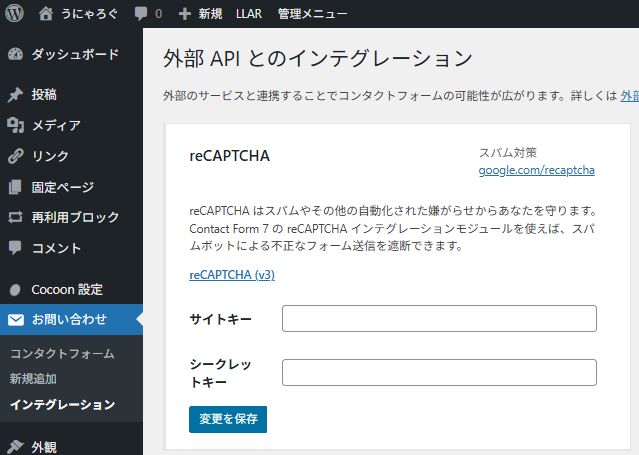
サイトキーとシークレットキーを入力します。
これでreCAPTCHAの導入が完了です。
コメント欄:非表示に設定
コメント欄が不要なサイトだったため、コメント欄を非表示にする設定をしました。
注意が必要なのは、WordPressの設定とWordPressのテーマであるCocoonの設定が必要なことです。
WordPressの設定
新しい投稿へのコメントを許可をOFFにする
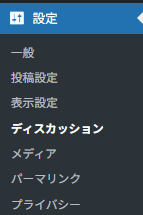
設定のディスカッションに”新しい投稿へのコメントを許可”の項目をOFFにします。
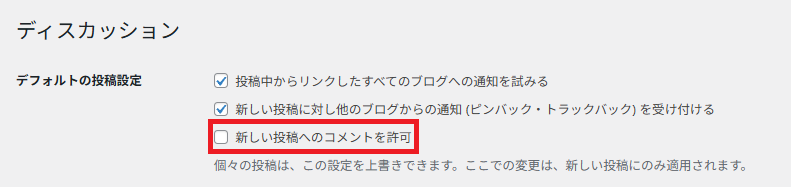
これで新しい投稿へのコメントが許可されなくなりました。
既存の投稿へのコメントの許可をOFFにする
先ほどの設定だけだと、投稿済みの設定は変更できません。
そのため、投稿済みにもコメントを非表示にする設定します。
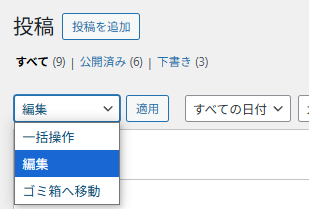
投稿ページで設定します。
コメントを非表示にしたい投稿にチェックをいれて
プルダウンから編集を選択し適用ボタンを押します。
コメントを”許可しない”に設定して、更新ボタンをクリックします。
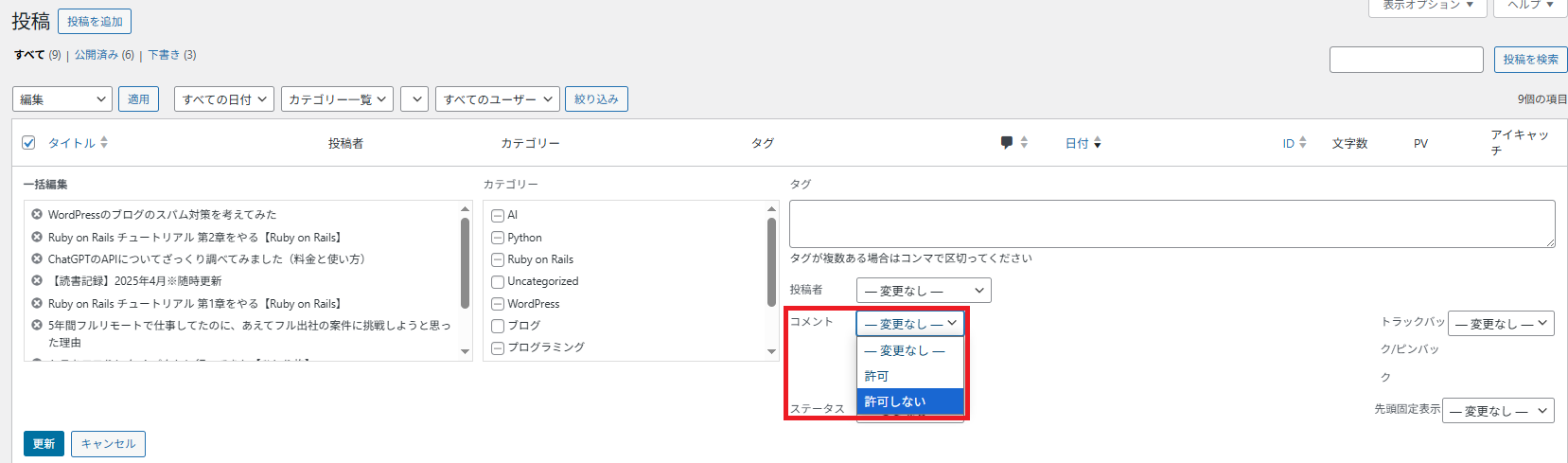
これで投稿済みの記事もコメントを非表示にできました。
WordPressテーマのCocoonの設定
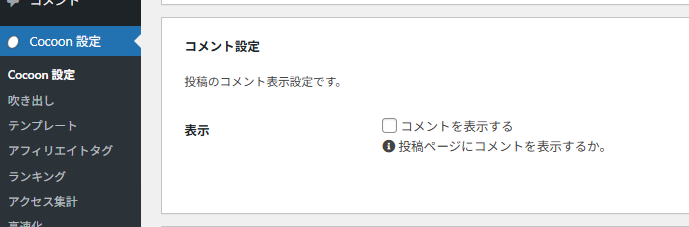
Cocoon設定 → 投稿→ コメント設定 で設定できます。
“コメントを表示する”をOFFでコメント欄が非表示にします。
注意点
WordPressテーマのCocoonの設定の設定とWordPressの設定の両方をしないと、完全にコメント欄は非表示にできません。
Cocoonの設定だけでもコメント欄は見えなくなるのですが、非表示になってるだけでBotからはコメントできてしまうようです。
最後に
reCAPTCHAは無料で使えるのに絶大な効果があるので物凄くオススメです。
簡単に導入もできるので、ぜひ参考にしてください。
最後まで読んでいただき、ありがとうございました。